
Для начала настройки обмена в 1С откройте базу данных, с которой будет производиться обмен. Перейдите НСИ и администрирование => Настройка интеграции => Настройки синхронизации данных.
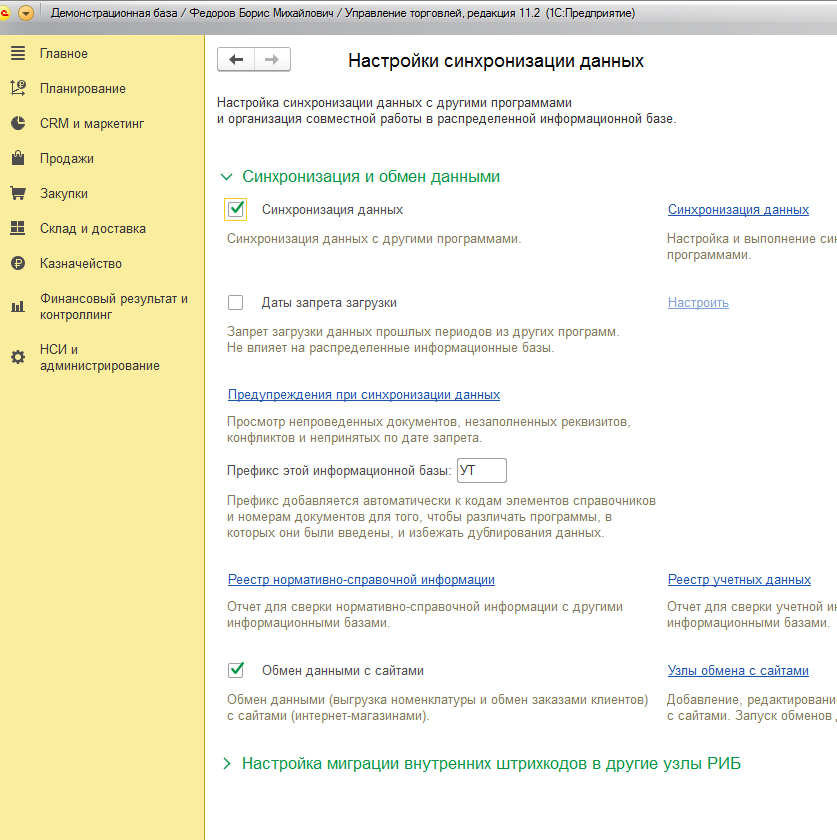
Выберете «Узлы обмена с сайтом». Создайте новый узел. Укажите адрес сайта http://test.ru/api/1c, где test.ru ваш домен. Логин и пароль пользователя сайта, состоящего в группе API. Проверьте соединение.

Создание реквизитов
- Откройте “Администрирование → Общие настройки”.
- В окне “Общие настройки” нажмите на ссылку “Дополнительные реквизиты”.
- в окне “Дополнительные реквизиты” перейдите в папку “Список заказов клиентов”.

Чтобы создать реквизит “Дата заказа на сайте”, в правом верхнем углу нажмите Все действия → Добавить → Новый. Для реквизита “Дата заказа на сайте” обязательно должен быть задан тип “Дата”.
Чтобы создать реквизит “Номер заказа на сайте”, в правом верхнем углу нажмите Все действия → Добавить → Новый. Для реквизита “Дата заказа на сайте” обязательно должен быть задан тип “Строка”.
Процесс обмена заказами
Универсам позволяет передавать заказы в 1С. Для этого включите обмен заказами в 1С.

На сайте выполните:
- Создайте типовое соглашение
- Создайте узел обмена
- В основных настройках узла включите настройку “Обмен заказами”
- Во вкладке “Обмен заказами” выполните настройку:
- “Дата заказа на сайте” — укажите, в какой реквизит будет выгружаться дата создания заказа.
- “Номер заказа на сайте” — создайте реквизит для значения номера заказа. Делается это по аналогии с созданием реквизита для “Дата заказа на сайте”.
- “Соглашение” — выберите созданное типовое соглашение.
- “Организация” — выберите организацию, осуществляющую заказ.
- “Склад” — выберите склад, используемый при создании заказа в 1С.
- “Менеджер” — выберите менеджера, который будет использоваться при создании заказа в 1С.
- “Способ поиска существующих элементов справочника Контрагенты” — определяет, по каким данным будет осуществляться поиск контрагентов. Выберите способ поиска “По наименованию”, если данные контрагента в выгружаемых заказах из интернет-магазина не содержат ИНН и КПП.
- “Вид номенклатуры для товаров” — вид номенклатуры, используемый при создании заказа в 1С.
- “Вид номенклатуры для услуг” — вид номенклатуры услуг, используемый при создании заказа в 1С.
- “Единица измерения” — единица измерения товаров, используемая при создании заказа в 1С.
- “Группа номенклатуры” — группа, в которую будут добавляться товары из интернет-магазина, выгружаемые в заказе.
- “Причина отмены заказа” — причина, присваиваемая отмененным заказам.
- “Соответствие статусов заказов в информационной базе и на сайте” — таблица для указания соответствия статусов заказа интернет-магазина и 1С.
Чтобы создать реквизит “Дата заказа на сайте”:
- Откройте “Администрирование → Общие настройки”.
- В окне “Общие настройки” нажмите на ссылку “Дополнительные реквизиты”.
- В окне “Дополнительные реквизиты” перейдите в папку “Заказ клиента” и создайте дополнительный реквизит: в правом верхнем углу нажмите Все действия → Добавить → Новый. Для реквизита “Дата заказа на сайте” обязательно должен быть задан тип “Дата”.
Также укажите если необходимо префикс для номеров счетов, создаваемых при загрузке заказов из интернет-магазина.
По кнопке «Настроить соответствия служб доставки заказов» откроется окно, где можно настроить связку службы доставки на сайте с данными 1С. В качестве источника данных 1С могут быть или способы доставки заказов или свойства заказов.
